Konfiguracja konta pocztowego IMAP w programie Thunderbird
Zmiana konfiguracji istniejącego konta
-
Z menu głównego wybieramy Narzędzia > Konfiguracja kont,
albo w menu Opcje > Konfiguracja kont.
-
Z listy kont po lewej stronie wybieramy Konfiguracja serwera dla konta,
którego ustawienia chcemy zmodyfikować.
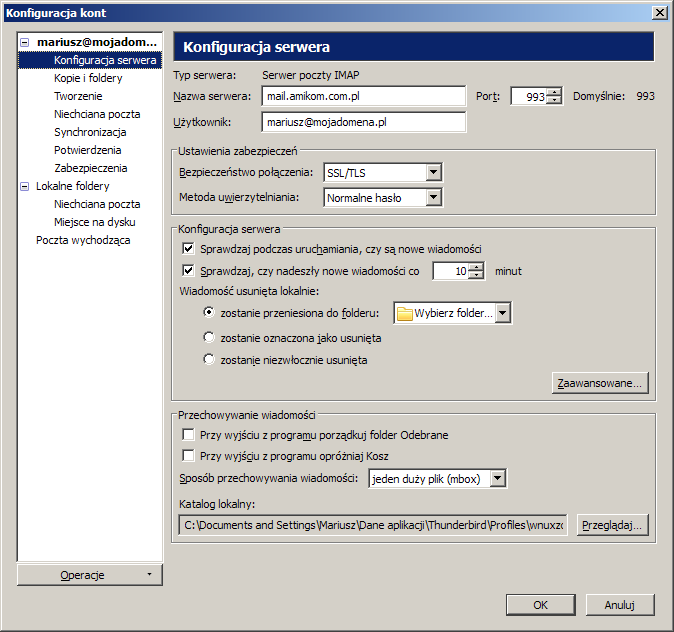
W polu Typ serwera powinno być wpisane Serwer poczty IMAP.
Wówczas wpisujemy następujące ustawienia konta:
-
nazwa serwera: mail.amikom.com.pl,
-
port: 993,
-
użytkownik: pełny adres e-mail np. mariusz@mojadomena.pl,
-
bezpieczeństwo połączenia: SSL/TLS,
-
metoda uwierzytelniania: Normalne hasło
-
zaznaczamy opcję Przy wyjściu z programu porządkuj folder Odebrane,
-
zaznaczamy opcję Przy wyjściu z programu opróżniaj Kosz.
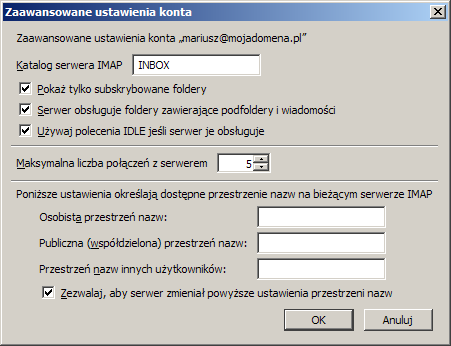
Klikamy Zaawansowane.
-
W onie Zaawansowane ustawienia konta wypełniamy pole Katalog serwera IMAP: INBOX.
-
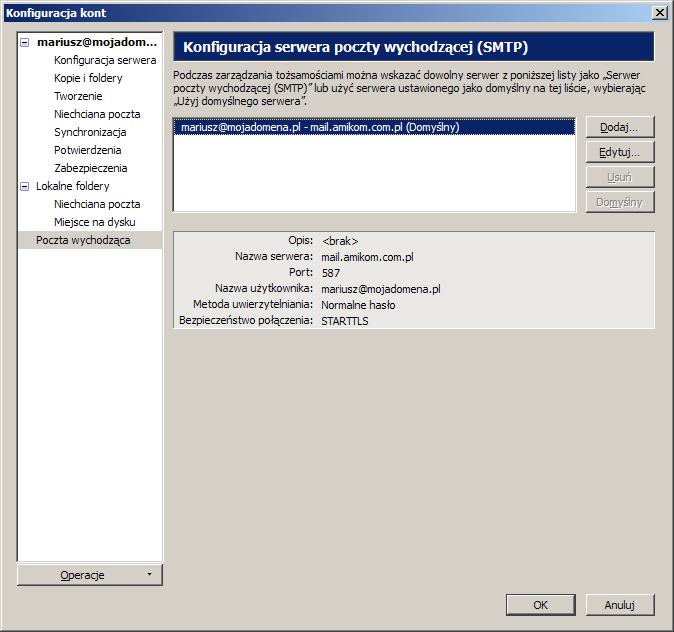
W okienku Konfiguracja kont na liście po lewej stronie wybieramy Poczta wychodząca.
Z listy serwerów wybieramy serwer powiązany z naszym kontem. Będzie przy nim podany adres e-mail chyba, że
wpisano tam wcześniej konkretną nazwę serwera. Klikamy Edytuj.
-
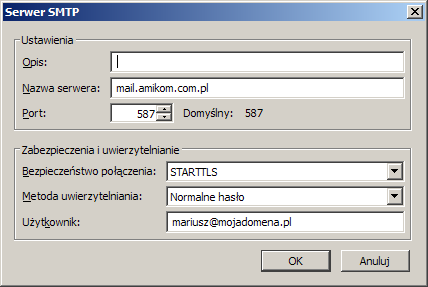
W oknie Serwer SMTP wpisujemy ustawienia konta:
-
opis: opcjonalnie opisowa nazwa serwera,
-
nazwa serwera: mail.amikom.com.pl,
-
port: 587,
-
bezpieczeństwo połączenia: STARTTLS,
-
metoda uwierzytelniania: Normalne hasło,
-
użytkownik: pełny adres e-mail taki jak podano wcześniej np. mariusz@mojadomena.pl.
-
Konfiguracja jest zakończona.