Konfiguracja konta pocztowego IMAP w programie Thunderbird
Dodanie nowego konta e-mail
-
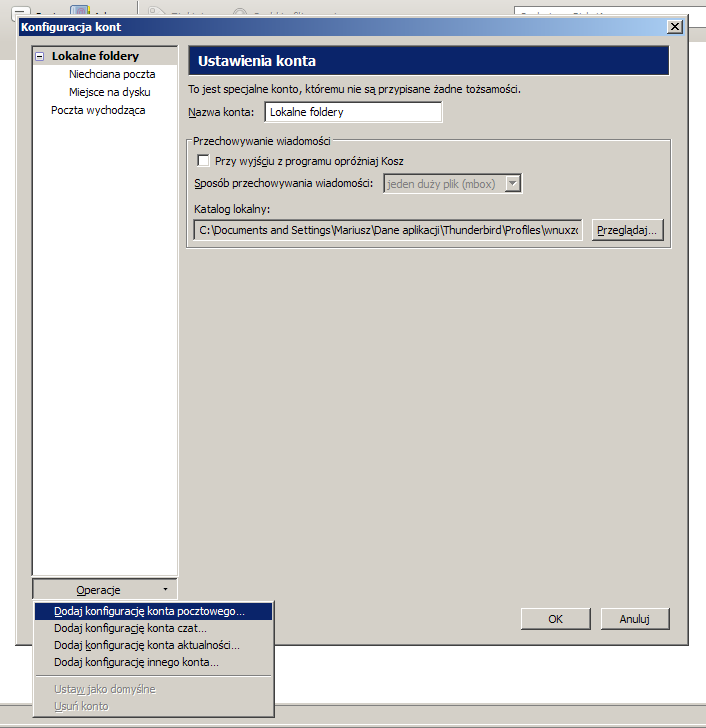
Z menu głównego wybieramy Narzędzia > Konfiguracja kont,
albo w menu Opcje > Konfiguracja kont.
-
Rozwijamy Operacje i wybieramy Dodaj konfigurację konta pocztowego.
-
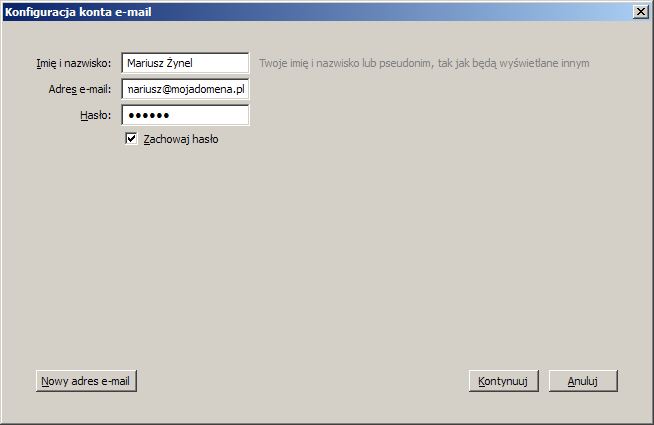
Wypełniamy pola Imię i nazwisko, Adres e-mail, Hasło.
Klikamy Kontynuuj.
-
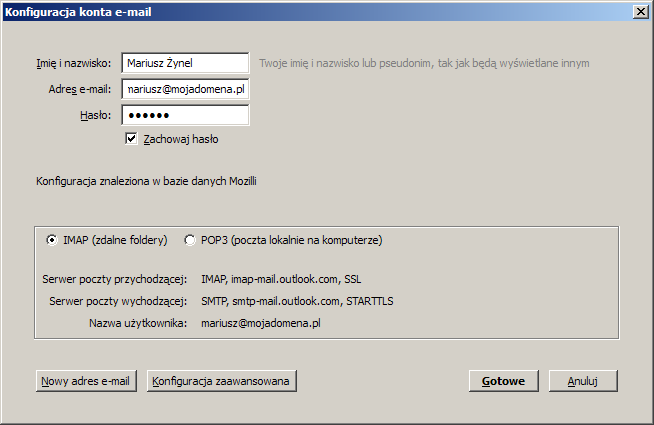
Wybieramy typ konta IMAP jeśli Thunderbird niczego nie zaproponuje
i klikamy Konfiguracja zaawansowana.
-
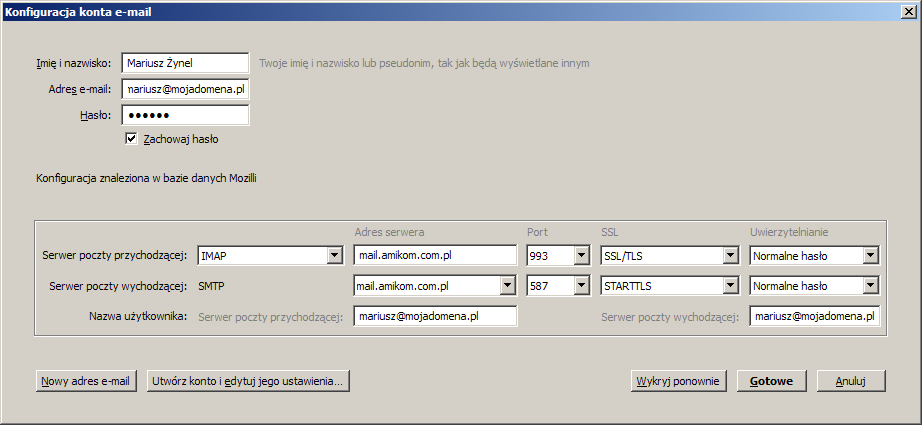
Wpisujemy ustawienia konta:
-
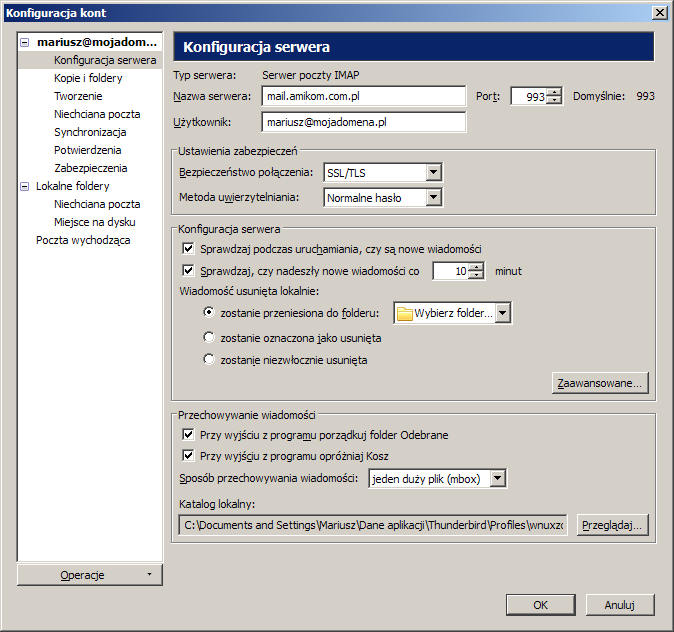
serwer poczty przychodzącej IMAP: mail.amikom.com.pl, port: 993, połaczenie szyfrowane: SSL/TLS, uwierzytelnianie: Normalne hasło,
-
serwer poczty wychodzącej SMTP: mail.amikom.com.pl, port: 587, połaczenie szyfrowane: STARTTLS, uwierzytelnianie: Normalne hasło,
-
nazwa użytkownika dla obu serwerów: pełny adres e-mail taki jak podano wcześniej np. mariusz@mojadomena.pl.
Klikamy Utwórz konto i edytuj jego ustawienia.
-
W konfiguracji serwera zaznaczamy opcje przechowywania wiadomości:
-
Przy wyjściu z programu porządkuj folder Odebrane,
-
Przy wyjściu z programu opróżniaj Kosz.
Klikamy Zaawansowane.
-
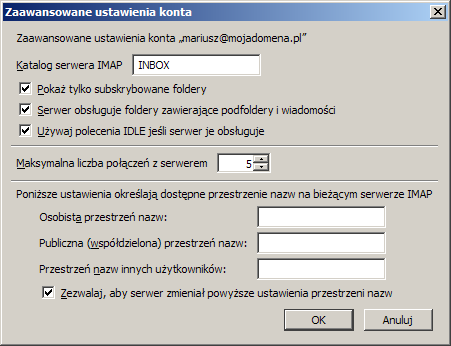
W oknie Zaawansowane ustawienia konta wypełniamy pole Katalog serwera IMAP: INBOX.
-
Konfiguracja jest zakończona.