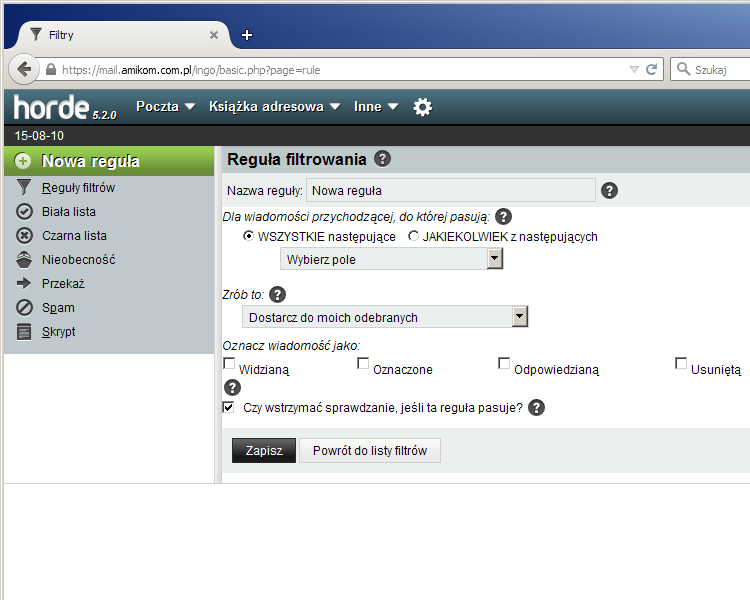
Ustawienia filtrów poczty użytkownika na serwerze
Filtry użytkownika można konfigurować za pomocą aplikacji pocztowej HORDE pod adresem http://mail.amikom.com.pl/. W odróżnieniu od filtrów, czy też regół, utworzonych w programie pocztowym takim jak na przykład Thunderbird lub Outlook, filtry utworzone przy pomocy aplikacji HORDE umieszczone są na serwerze i działają niezależnie od używanego programu pocztowego, a co najważniejsze, nie wymagają jego uruchemienia tego programu by działać.
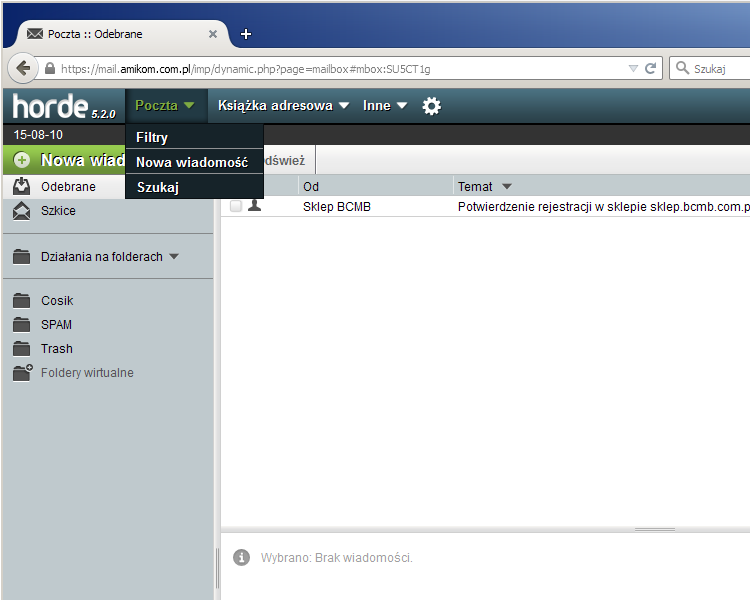
Z menu głównego HORDE wybieramy Poczta > Filtry.
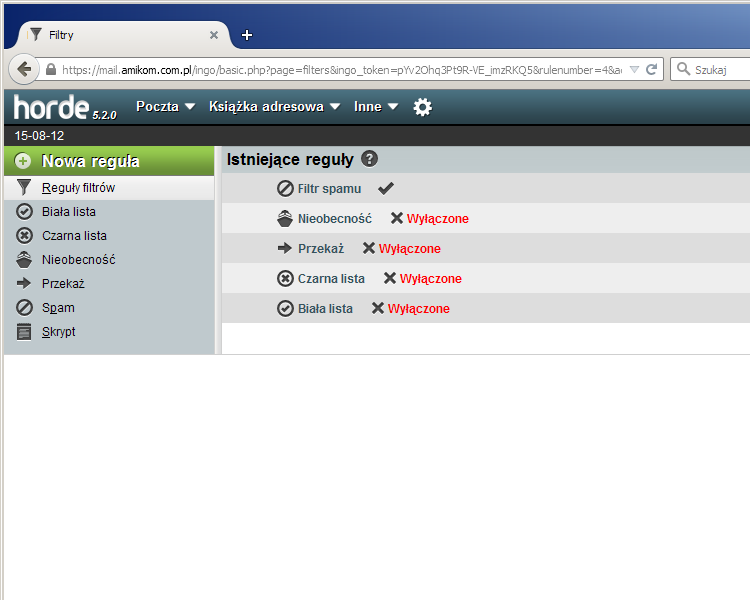
Pojawi się wówczas lista dostępnych, standardowych filtrów w prawej części okna. Na tej liście można konkretne filtry włączać i wyłączać klikając ikonę z prawej strony. Można również zmienić kolejność w jakiej te filtry będą aplikowane. Przy zmianie kolejności warto pamiętać, że jeśli ustawimy Filtr spamu za filtrem Nieobecność (wakacje), to autoresponder będzie odpowiadał na spam. Domyślna kolejność jest optymalna.
Na poniższej, przykładowej, liście wszystkie filtry poza filtrem spamu są wyłączone.
Klikając Skrypt w menu z lewej możemy podejrzeć treść skryptu filtrów jakie są
ustawione w danym momencie.
SPAM
Filtrowanie spamu można konfigurować przy pomocu dwóch ustawień:
- Poziom spamu określa, które wiadomości zostaną uznane za spam i tym samym będą przeniesione do wskazanego niżej folderu. Podana tutaj wartość porównywana jest z zawartością nagłówka X-Spam-Score, opisywanego na stronie Polityka filtrowania poczty na serwerze. Nagłówek ten jest dołączany do każdej wiadomości przez opprogramowaniw analizujące treść wiadomości. Im większa wartość tym większe prawdopodobieństwo, że dana wiadomość to spam. Standardowo przyjmujemy, że 10 punktów kwalifikuje wiadomość jako spam. Tutaj każdy użytkownik może ten próg zmienić w swojej skrzynce.
- Folder do odbierania spamu jak nazwa sugeruje to miejsce do którego trafiają wiadomości ocenione jako spam. Warto tam zaglądać co jakiś czas by usunąć spam i ewentualnie odzyskać oczekiwane wiadomości przenosząc je do innego folderu.

Nieobecność
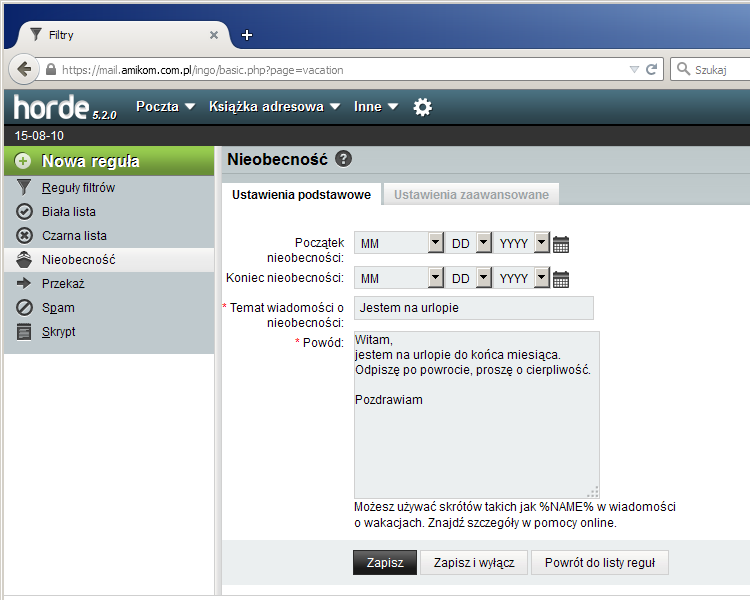
Ten filtr, zwany też czasem Wakacje, działa na zasadzie autorespondera.
We wskazanym okresie odpowiada automatycznie nadawcy i informuje o nieobecności.
W konfiguracji tego filtra należy ustawić początek i koniec nieobecności, temat
oraz treść wysyłanej odpowiedzi. W treści wiadomości warto podać termin powrotu
lub kiedy odpiszemy.
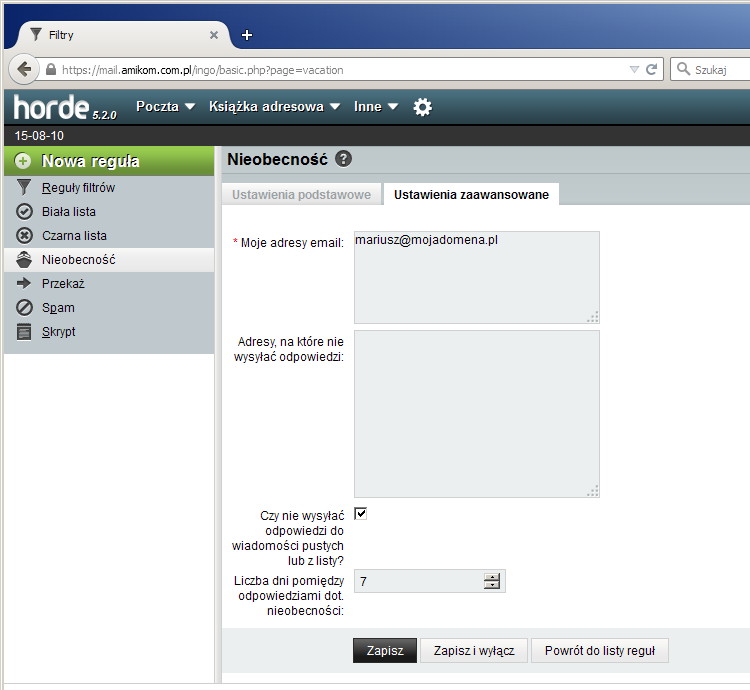
Na karcie Ustawienia zaawansowane mamy kilka dodatkowych opcji
konfiguracji filtra Nieobecność. W polu Moje adresy e-mail
znajduje się lista adresów dołączonych do naszej skrzynki - wiadomości wysyłane,
na te adresy trafiają to naszej skrzynki. Możemy tu podać wszystkie takie adresy
lub tylko te, z którymi ma działać autoresponder.
Liczba dni pomiędzy odpowiedziami, domyślnie ustawiona na 7, to okres
jaki musi upłynąć od wysłania powiadomienia o nieobecności, aby zostalo wysłane
kolejne powiadomienie. Zapobiega to zbyt częstemu wysyłaniu powiadomienia na przykład
na listy dyskusyjne, czy fora internetowe.
Przekazywanie wiadomości
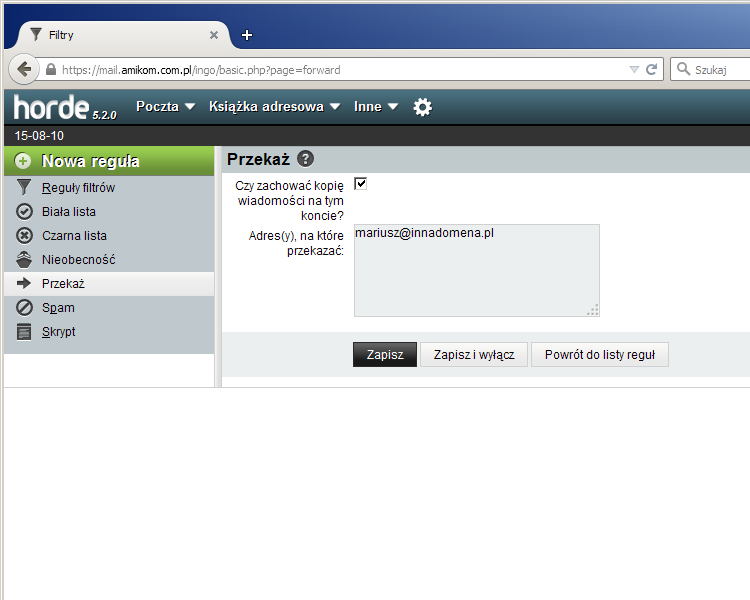
Jeśli chcemy, aby wszystkie wiadomości, jakie mają trafić do naszej skrzynki
zostały automatycznie przekierowane na inny adres poczty, to możemy w tym celu
użyć ten filtr. Mamy tutaj możliwość wyboru, czy wiadomości mają zostać
przekierowane bez pozostawienia kopii w naszej skrzynce, czy też kopia ma zostać.
Czarna lista
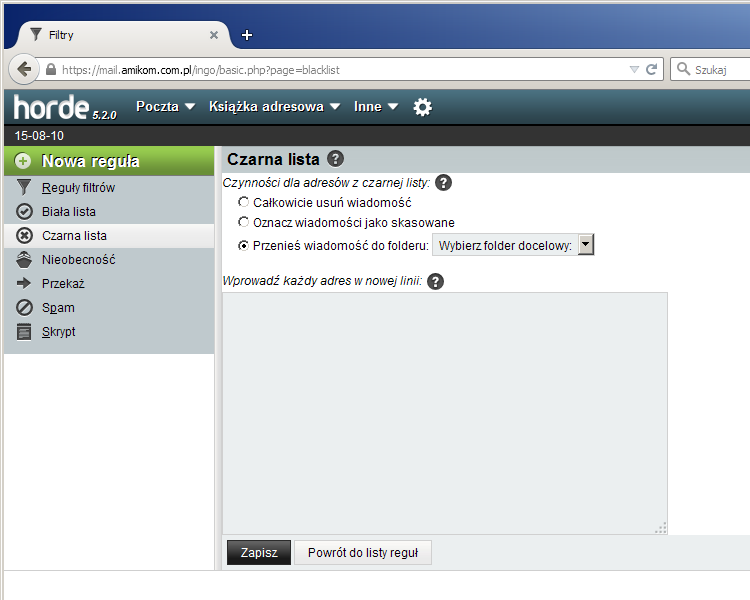
Czarna lista służy do blokowania wiadomości nadanych z konkretnych adresów. Mamy tutaj kilka możliwości, jaką podjąć akcję, gdy taka wiadomość nadejdzie. Możemy ją usunąć, oznaczyć jako usuniętą lub przenieść do wskazanego folderu, na przykład SPAM. Wiadomości oznaczone jako usunięte będą widoczne w aplikacji HORDE jako przekreślone i będzie je można usunąć w dogodnym momencie.
Do listy można dopisywać konkretne, pełne adresy na przykład reklama@mailing.pl
albo całe domeny na przykład *mailing.pl.
Biała lista
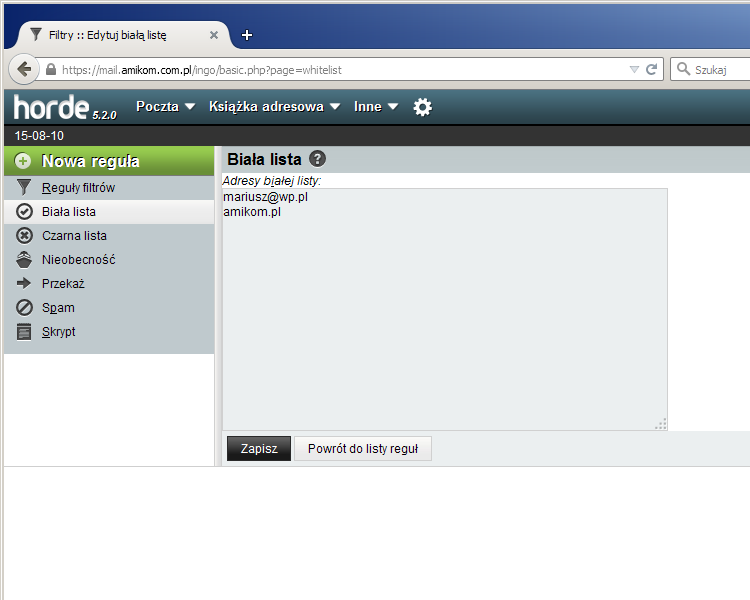
Wiadomości wysłane z adresów znajdujących się na białej liście nie trafią do katalogu ze spamem nawet jeśli uzyskały odpowiednią ilość punktów. Białą listę należy traktować jako listę wyjątków od traktowania jako spam.
Do listy można dopisywać konkretne, pełne adresy na przykład reklama@mailing.pl
albo całe domeny na przykład *mailing.pl.
Filtry użytkownika
W aplikacji HORDE przewidziano mozliwość formułowania własnych filtrów przez każdego
z użytkowników. Dzięki takim filtrom można na przykład automatycznie przenosić wiadomości
wysłane z konkretnego adresu lub domeny do osobnego folderu. Dokładny opis jak tworzyć
filtry wykracza poza ramy tej instrukcji.